바이브코딩
처음에는 그냥 재미로 시작했습니다.
Lovable에서 이것저것 만들어보다가
"이것도 넣어볼까?", "저것도 수정해볼까?"
하는 마음이 계속 생기더군요.
그러다 보니 어느새
VS Code를 설치하고, Git까지...
어쩌면 초급자가 가장 빨리 성장하는 방법은
'완벽하게 공부하는 것'이 아니라,
필요할 때마다 하나씩 연결하며 배우는 것인지도요.
| 목차박스 |
| 1. 초급자 코딩 방식 추천 2. 상세화면 3. 프로그램 설명 4. Lovable 유지보수 확인사항(중요) |
1. 초급자 코딩 방식 추천
- 화면/UI 변경, 코드 수정, 버그 수정 → Codex
- 코드 저장소 → GitHub
- Cloud/DB,인증, AI호출 등 러버블의 백엔드 구조와 연결된 작업 → Lovable (크레딧이 있을 때)
(러버블-매일 5크레딧 Lite 구독 중($5/월))

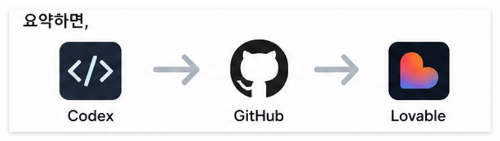
- 코덱스 웹에서 수정하고,
- 깃허브에 반영되면,
- 러버블에서 실제 화면 확인 후 게시하면 됨.
Codex → GitHub → Lovable이 서로 연동되어
한 번 수정하면 자연스럽게 다음 단계로 이어져요.
VS Code와 Git은 매일 사용하는 주 도구라기보다,
문제가 생겼을 때 해결하거나
세부 수정이 필요할 때 사용하는 보조 도구입니다.
| 작업 | 추천 | 이유 |
| 코드 수정 | Codex | AI가 수정해 줌 |
| 코드 저장 | GitHub | 버전 관리 |
| 전체 검색 | VS Code | 프로젝트 전체 검색 가능 |
| 최종 배포 | Lovable | Publish 한 번으로 완료 |
1. 상세화면
1) 코덱스 웹에서 수정하고,
우측 상단의 "PR 만들기" 클릭
그러면 PR 생성됨 (아직 깃허브에 반영은 안 된 상태)
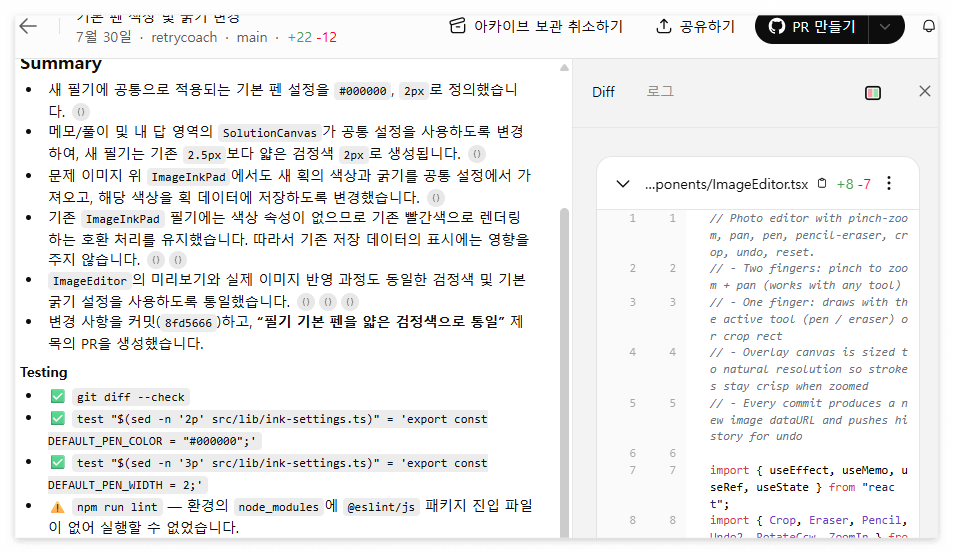
2. "PR보기"를 누르면,
GitHub의 Pull Request 화면으로 이동함.
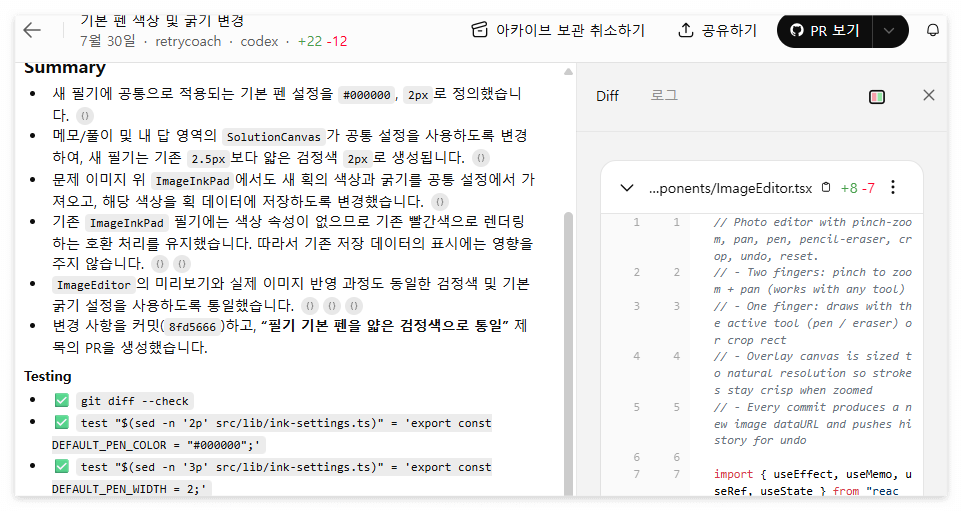
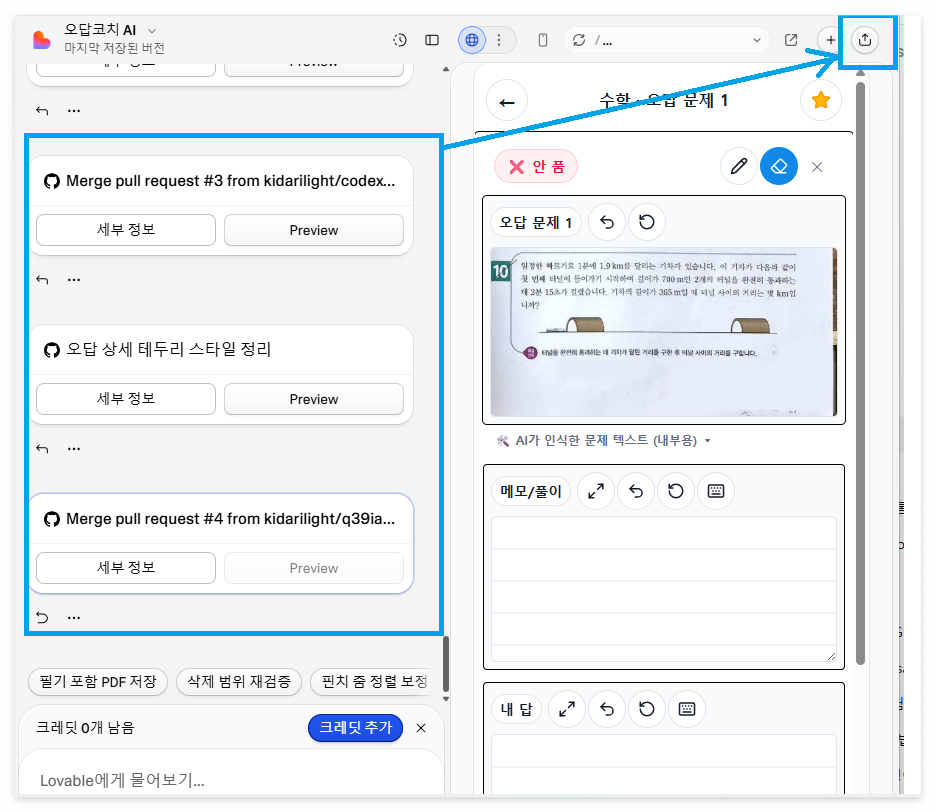
3. GitHub의 Pull Request 화면으로 이동한 상태에서, 우측 상단 "Ready to merge"누르면 병합이 가능해지고, 이후 Merge pull request → Confirm merge 순서로 클릭합니다.
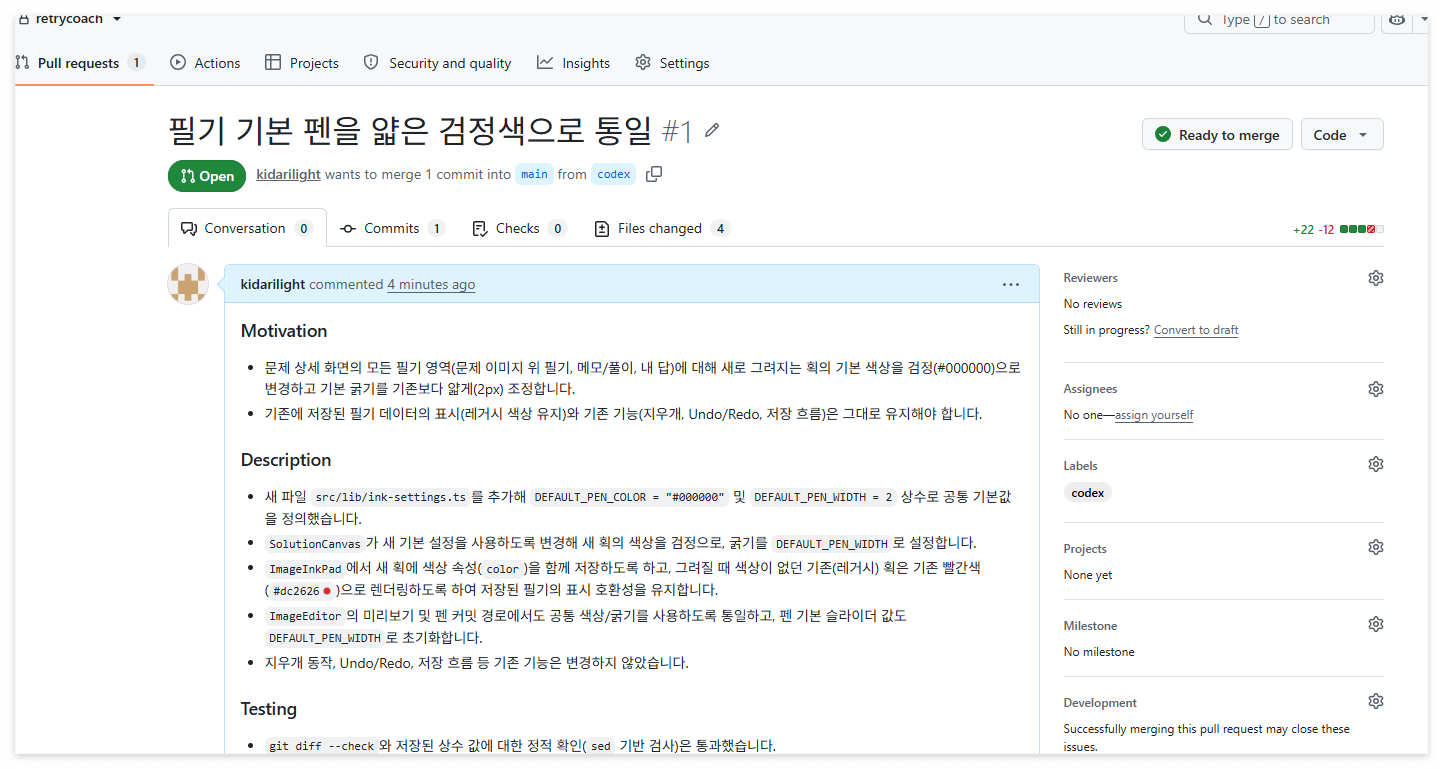
4. Lovable에도 자동 반영이 되어서 "Publish (게시하기)" 누르면 끝~
3. 프로그램 설명
아래 두 프로그램은 당장은 많이 쓸 일은 없을 거예요.
그렇지만 알아두시면 좋아요.
1) VS Code
- VS Code는 내 컴퓨터에서 코드를 보고, 수정하고, 실행하는 프로그램 = 내 컴퓨터의 개발 작업
- Codex가 수정한 앱을 배포하기 전에 실행해보고 싶을 때 사용
- GitHub웹에서 불편한 것 : 글자나 숫자하나, 색상값이나 굵기 변경 같은 작은 버그는 깃허브웹에서도 쉽게 수정이 가능하지만, 여러 파일을 동시 수정하거나, 검색하며 원인 찾거나, 프로젝트 전체에서 검색하는 건 VS Code가 훨씬 편하다.
- VS Code에서 수정되는 건 "내 컴퓨터"에서 수정된 거라, Git으로 업로드(push)해야 최종 수정이 된다.
- 사용법 :
① 프로젝트 열기 : File → Open Folder (해당 폴더를 선택)
② 터미널 열기 :Terminal → New Terminal
③ 앱실행 : 터미널에 "npm run dev" 입력
④ 코드 전체 검색 : Ctrl + Shift + F
⑤ 코드 수정 후 저장 : Ctrl + S
2) VS Code 설치방법
- 인터넷 브라우저에서 검색창에 "VS Code 다운로드"라고 검색.
- 결과에서 Microsoft 공식 Visual Studio Code 사이트 선택.
- Download for Windows 버튼 클릭.
- 다운로드된 설치 파일을 실행.
- 설치 화면에서는 기본값 그대로 다음을 눌러 진행하면 됨.
- 중간에 “PATH에 추가” 또는 “Add to PATH”가 보이면 체크.
- 마지막에 설치를 누르고 완료되면 VS Code를 실행.
3) Git (GitHub 아님)
- Git은 코드 변경사항을 기록하고
GitHub와 주고받는 프로그램 - Git으로 하는 대표 작업 :
git pull→ GitHub의 최신 코드를 내 컴퓨터로 받기
git commit→ 내가 바꾼 내용을 하나의 작업으로 기록하기
git push→ 내 컴퓨터의 수정 내용을 GitHub로 올리기 - 기본 사용법:
① 코덱스 웹에서 깃허브에 새 코드 반영하면, 내 컴퓨터에도 반영해야죠. 그럴 땐 VS Code 터미널에서 "git pull" 입력하면 최신 코드를 받아 옴.
② 내가 VS Code에서 직접 수정했을 때 깃허브에 올리려면, git push 입력하면 웹에도 반영됨. - 자주 쓰는 명령어
npm run dev : 앱실행
npm run build : 배포 가능 상태인지 검사
npm run lint : 코드 규칙 오류 검사
git pull : 깃허브 최신 코드 받기
git status : 내가 수정한 파일 확인
git diff : 무엇을 수정했는지 확인
git commit → 수정한 내용을 하나의 작업으로 저장하는 과정
4) Git 설치방법
- 다운로드 https://git-scm.com/download/win
- "Git for Windows/x64 Setup" 다운받으면 됨.
- 설치할 때는 전부 기본값으로 Next만 눌러도 됨.
- 마지막에 Install → Finish를 누르면 끝
- 설치가 끝나면, VS Code를 종료했다가 다시 실행
- 터미널에서 "git --version" 입력 후
"git version 2.xx.x.windows.x"처럼 나오면 끝.
4. Lovable 유지보수 확인사항 (★중요)
저는 처음에
"Codex로 개발하고
Lovable에서는 확인해서 배포만 하지 뭐"
라고 단순하게 생각했어요.
그런데 Codex로 개발해서 빌드했는데,
앱이 제대로 작동하지 않은 경우가 종종 있더라고요.
코덱스는 지정된 코드를 고치는 데는 강하지만,
실제 배포 서버 로그·Gateway 로그·DB 상태를
봐야 하는 것들은 Codex가 불리하더군요.
그래서 코덱스가 하루종일 해도 해결못한 코딩을
러버블이 금방 푼 적도 있어요.
Codex에게 “왜 안 되는지 찾아서 고쳐줘”라고 하면,
실제 실행환경을 못 본 채
코드만 보고 추론해야 하기에
그 수정 자체는 논리적으로 맞는데
실제 원인은 다른 데 있어서 또 안 되더군요.
그래서 같은 코드도 갤럭시, 아이폰, 아이패드 등에서 제각각일 수 있어요.
어떤 코딩 에이전트든 실제 런타임 정보가 없으면 코드만보고 추론할 수밖에 없죠.
Lovable이 단순한 “코딩 도구”만 하는 게 아니라
배포 + 서버 함수 + AI Gateway + 서버 로그 + DB/Supabase 연결 + 인증 일부까지 한꺼번에 맡고 있기 때문에,
코드는 GitHub로 나와 있어도, 실제 운영을 관찰하고 문제를 찾는 부분은 아직 Lovable에 많이 기댈 수 밖에 없습니다.
[7. 덜어내는, 생활감각] - ChatGPT Codex와 GitHub 연동 방법, AI가 내 저장소를 직접 수정하게 만드는 가장 쉬운 방법 (Lovable 크레딧 아끼기)
[7. 덜어내는, 생활감각] - Lovable로 AI 오답노트 앱 만들기 (GitHub · Codex까지 활용)
Lovable로 AI 오답노트 앱 만들기 (GitHub · Codex까지 활용)
Lovable 바이브코딩앱으로,오답 관리 앱 만들기!! 그런데!! 러버블만으로 끝이 아닙니다. Lovable로 만든 앱, GitHub와 Codex로 계속 개발하기 !목차박스1. 왜 오답코치를 만들었을까?2. 오답코치는 어떻
kidarilight.com
[7. 덜어내는, 생활감각] - Lovable, Codex 앱 만들기, 직접 써본 솔직 후기 (영단어 암기 앱)
Lovable, Codex 앱 만들기, 직접 써본 솔직 후기 (영단어 암기 앱)
작년부터 아이가 영어학원을 가고싶다고...그래서 이번에 영어학원을 다니게 됐는데... 읽기, 듣기, 쓰기, 문법 수업시간의 단어암기 말고도,별도의 단어장으로 별도의 시험까지 본다네요?? 그러
kidarilight.com
'7. 덜어내는, 생활감각' 카테고리의 다른 글
| Lovable 바이브코딩 하루완성 / 러버블로 웹서비스 만들고 수익화하는 법 (0) | 2026.10.07 |
|---|---|
| 웹 Codex Cloud 사용방법이 바뀌었다|환경 설정부터 GitHub PR까지 (0) | 2026.10.06 |
| ChatGPT Codex와 GitHub 연동 방법, AI가 내 저장소를 직접 수정하게 만드는 가장 쉬운 방법 (Lovable 크레딧 아끼기) (0) | 2026.07.24 |
| Lovable 로그인 기능 넣기_Supabase 연결 삽질기와 Lovable Cloud (0) | 2026.07.16 |
| Lovable로 AI 오답노트 앱 만들기 (GitHub · Codex까지 활용) (0) | 2026.07.10 |


