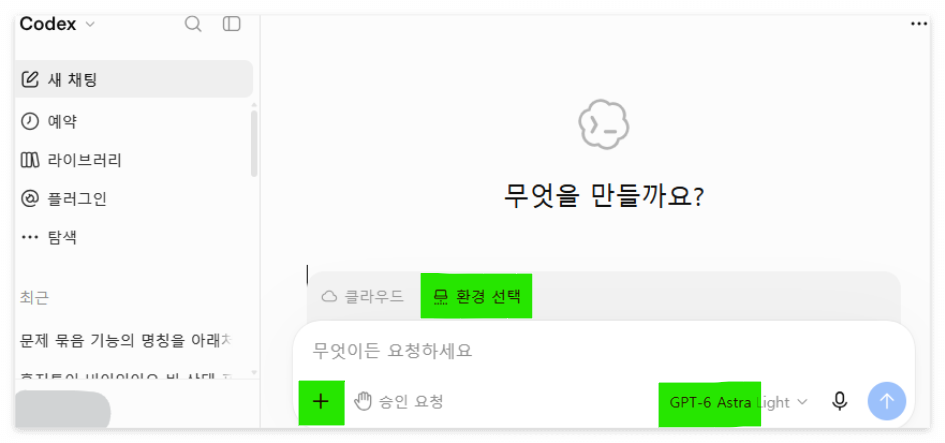
현재 저는 웹 Codex Cloud를 쓰고 있어요.
PC를 닫아도 계속 작업하는 부분이 좋아서요.
그런데 최근 웹 쪽 작업 방식 자체가 바뀌었더라고요.
예전에는 대략
"GitHub 저장소 → Codex 수정 → GitHub에 바로 변경사항/PR"
그래서 “GitHub에 연결된 코드를 바로 고친다”의 편한 작업방식이었죠.
지금 웹 Codex Cloud는 중간에 독립된 작업공간을
하나 두는 방식으로 바뀌었어요.
처음이라 기존보다 좀 번거로워진 느낌이 들긴 합니다.
그러나 코드를 안전하게 관리할 수 있어 개발자에게는 더 좋을 듯.
과거엔 PC의 설치용 앱화면에서만 모델 선택이
가능했는데 이젠 웹에서도 고급버전인 Astra 모델을
선택할 수 있게 되었네요.
참고 :
공식적으로는 모바일에서도 Cloud 작업을
이어갈 수 있다고 하지만, 현재 제 휴대폰에서는
파일 첨부, 환경선택 등 일부 기능이 제대로 작동하지 않았습니다
[변경된 Codex 웹에서 사용방법]
| 목차박스 |
| 1.Codex 웹에서 환결설정 후 게시하기 2. 변경사항 작업 완료후 과정 3. 프롬프트 쓸 때 Tip |
1. Codex 웹에서 환경설정 후 게시하기
- 기본 개발 환경 설정
설정 → Codex 클라우드 → + 환경 만들기 → 리포지터리 선택 - 1번의 환경설정을 Publish(게시)하기
환경편집 → 임시저장 → 게시
(*네트워크 시크릿은 API Key, 비밀번호처럼 남에게 보여서는 안 되는 값인데, 테스트하려면 필요한 Key들입니다. 지금 당장 사용하지 않을 거라면, 굳이 입력하지 않아도 됩니다. 네트워크 시크릿 항목을 생성해 놓고 값은 비워둔 상태일 경우 게시하기가 안되므로, 네트워크 시크릿- 관리버튼- 삭제-저장)
→ Codex가 프로젝트를 실행할 준비를 저장한 것.
→ 이제부터 별도 작업 시"환경선택"을 눌러 해당 환경에서 작업을 시작하면 됩니다.
2. 변경사항 작업 완료 후 과정
- Codex "새 채팅"에서 수정
- 오른쪽 "변경 사항"을 눌러 실제 Diff를 확인
- 변경사항이 마음에 안 들면 아무것도 하지 않기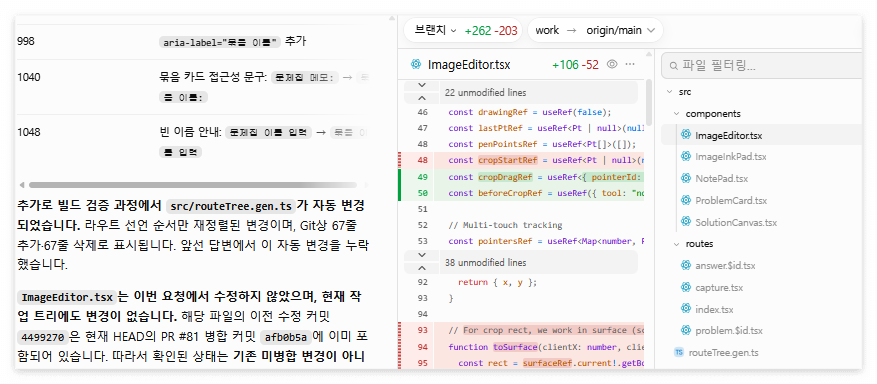
- 변경사항이 마음에 들면 아래 입력창에 그냥 말하면 된다.
"변경사항을 GitHub에 커밋하고 초안 PR을 생성해 주세요. 병합은 하지 마세요"
(*커밋은 저장기록으로 남기는 것이고, 병합은 그 내용을 메인 코드에 합치는 것)
(흐름은: 수정 → 커밋 → PR → 병합 → 배포) - 초안 PR을 생성하면 클릭하여 깃허브로 이동하여
Ready for review → Merge pull request
3. 프롬프트 쓸 때 Tip
저는 작업을 요청할 때마다
최신 main을 기준으로 이번 요청만 수정하도록
명확하게 적어주는 편입니다.
간단한 수정에도
위 이미지처럼 예상보다 많은 코드가 변경되어 있어,
이전 작업이 섞여서 나온 것인지 확실하지 않아서요.
프롬프트 상단과 하단에 아래처럼 쓰세요.
"최신 origin/main을 기준으로 새 작업 브랜치를 만들어 이번 요청만 작업해 주세요.
이전 작업 브랜치의 미병합 변경사항이나 기존 커밋은 이번 브랜치에 포함하지 마세요.
[여기에 실제 수정 요청]
아직 커밋하거나 PR을 생성하지 마세요"
'7. 덜어내는, 생활감각' 카테고리의 다른 글
| 초급자의 코딩 성장 과정 (Codex·GitHub·Lovable 조합) (0) | 2026.07.31 |
|---|---|
| ChatGPT Codex와 GitHub 연동 방법, AI가 내 저장소를 직접 수정하게 만드는 가장 쉬운 방법 (Lovable 크레딧 아끼기) (0) | 2026.07.24 |
| Lovable 로그인 기능 넣기_Supabase 연결 삽질기와 Lovable Cloud (0) | 2026.07.16 |
| Lovable로 AI 오답노트 앱 만들기 (GitHub · Codex까지 활용) (0) | 2026.07.10 |
| Lovable 바이브코딩앱 : 크레딧 정책 확인하기 (0) | 2026.06.29 |


